
Fotos borradas del celular: dónde buscarlas y cómo traerlas de vuelta antes de que sea tarde
Android, iPhone y Google Fotos guardan lo que borrás por 30 días. Te contamos dónde mirar, qué hacer si el plazo venció y cómo evitar que te vuelva a pasar.
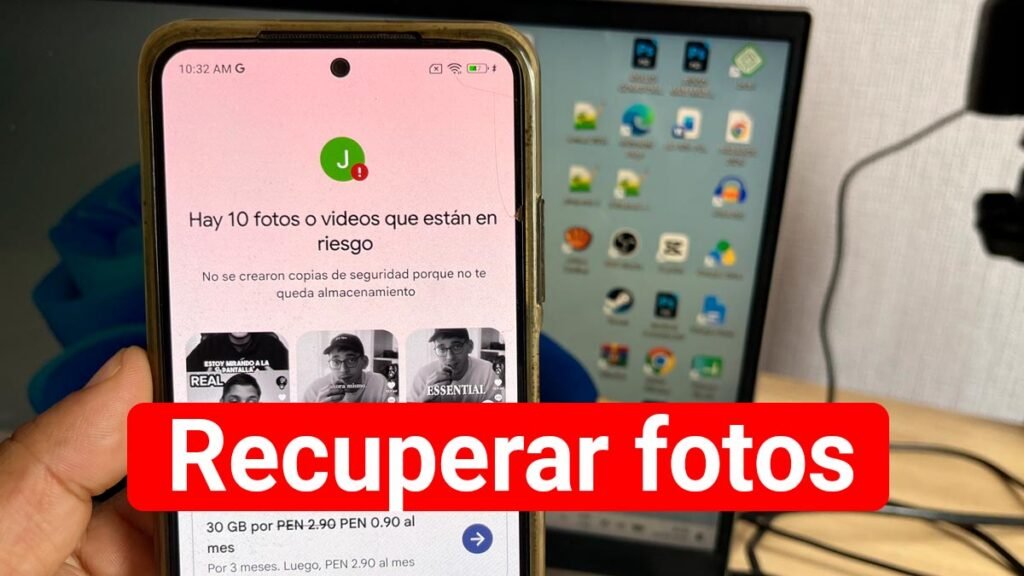
Ese momento de pánico cuando te das cuenta de que borraste la foto equivocada lo vivimos todos. La buena noticia es que en la mayoría de los casos se puede recuperar, y muchas veces sin instalar nada ni conectar el teléfono a la computadora.
La razón es simple: Google Fotos, la galería de Samsung, la de Xiaomi y la app Fotos del iPhone no eliminan las imágenes al instante. Las mandan a una papelera donde esperan 30 días antes de desaparecer para siempre. Si estás dentro de ese plazo, la solución te lleva menos de un minuto.
Si el tiempo ya pasó o vaciaste la papelera, no está todo perdido: quedan las copias de seguridad en la nube, la tarjeta de memoria y los programas especializados. Vamos por partes.
Un cambio reciente que conviene tener presente
Durante años, la papelera de Google Fotos guardó las imágenes con respaldo por 60 días. Según informó la nota original, desde el 4 de septiembre de 2026 ese plazo bajó a 30 días para todas las cuentas, gratuitas o pagas. En la práctica, tenés la mitad del tiempo para arrepentirte.
Además, Google Drive dejó de sincronizar las fotos de la computadora con la galería en la nube desde el 10 de agosto de 2026. Si tu rutina de respaldo dependía de ese puente automático, es buen momento para revisarla.
Cómo recuperar fotos desde Google Fotos (Android)
Es el método más rápido y el que resuelve la mayoría de los casos:
- Abrí la app Google Fotos.
- Entrá a Biblioteca y tocá Papelera (según tu versión, también aparece en el menú lateral).
- Buscá la imagen: cada una muestra cuántos días le quedan antes de borrarse definitivamente.
- Seleccioná las fotos que querés rescatar.
- Tocá Restaurar. Vuelven a tu galería y a los álbumes donde estaban.
Ojo: si la foto no tenía copia de seguridad, la papelera la conserva por mucho menos tiempo. Por eso conviene actuar apenas te des cuenta.
Samsung, Xiaomi y otras marcas: tienen su propia papelera
Muchos fabricantes incluyen una galería propia con una papelera independiente de la de Google. En Samsung y Xiaomi también rige el plazo de 30 días.
Para revisarla:
- Abrí la app Galería del teléfono (no Google Fotos).
- Buscá Papelera o Eliminados recientemente, casi siempre dentro del menú de tres puntos.
- Elegí las fotos y tocá Restaurar.
Tip: revisá las dos papeleras. Una foto puede estar en una y no en la otra, según desde qué aplicación la hayas borrado.
En iPhone: la carpeta "Eliminado recientemente"
Apple resolvió esto con una carpeta que hace de papelera:
- Abrí la app Fotos.
- Entrá a Álbumes y bajá hasta el final de la lista: ahí está Eliminado recientemente.
- Desbloqueala con Face ID, Touch ID o tu código (desde iOS 16 viene protegida por defecto).
- Elegí las fotos que querés recuperar.
- Tocá Recuperar y confirmá.
Las imágenes vuelven a tu biblioteca y a sus álbumes de origen. Pasados los 30 días, ya no aparecen en esta carpeta.
No te olvides de Google Drive y la app Archivos
A veces guardamos fotos en Drive sin darnos cuenta, por ejemplo cuando las descargamos de un chat o las compartimos desde otra app. Drive tiene su propia papelera (también de 30 días), igual que la app Archivos de Google.
Para revisar Drive: abrí la app, entrá al menú lateral, tocá Papelera, buscá la imagen y elegí Restaurar.
Cada papelera funciona por separado. Una foto borrada de Google Fotos no aparece en la de Drive, y al revés. Si no la encontrás en un lugar, probá en el otro.
Si la papelera no la tiene: plan B
Pasaron más de 30 días o la papelera se vació. Las opciones se reducen, pero siguen existiendo. El siguiente paso es buscar una copia de seguridad.
En Android
- Entrá a photos.google.com desde una computadora y buscá la foto por fecha o contenido.
- En Ajustes > Google > Copia de seguridad podés ver cuándo fue el último respaldo.
- Si la foto estaba en una tarjeta microSD, podés conectarla a la compu y usar un software de recuperación de datos.
En iPhone
- Ingresá a iCloud.com desde el navegador: si la foto se había sincronizado antes de borrarla, puede estar ahí.
- Revisá si hay una copia de seguridad en iCloud o en iTunes/Finder. Ojo: restaurarla completa reemplaza los datos actuales del teléfono.
- Fijate en servicios como Google Fotos o Dropbox, por si tenías activado el respaldo automático.
Programas para casos difíciles
Cuando no hay papelera ni copia, todavía se puede intentar con herramientas que escanean la memoria del celular en busca de archivos borrados. Los resultados dependen de cuánto tiempo pasó y de si se escribieron datos nuevos en ese espacio.
Para Android
- DiskDigger: muy conocida. Su versión gratuita recupera miniaturas de la memoria interna; para imágenes en alta resolución suele requerir acceso root.
- Dr.Fone (Wondershare): se usa desde la PC, con el celular conectado por USB. Tiene versión de prueba con vista previa.
- UltData para Android (Tenorshare): funciona de forma parecida y también llega a las tarjetas SD.
Para iPhone
- iMazing: permite explorar las copias de seguridad y sacar fotos sueltas sin restaurar todo el respaldo.
- Dr.Fone para iOS: escanea el equipo o sus copias de seguridad.
- EaseUS MobiSaver: extrae datos de copias de iCloud e iTunes.
Ojo: iOS protege su almacenamiento interno mucho más que Android. Por eso, en un iPhone sin jailbreak, estas herramientas rinden mejor cuando trabajan sobre copias de seguridad y no directamente sobre la memoria del teléfono.
Por qué cada minuto cuenta
Cuando borrás una foto, el celular no la elimina físicamente. Solo marca ese espacio como "disponible". Mientras nada nuevo lo ocupe, la imagen sigue existiendo. El problema es que cada foto, video o descarga nueva puede pisar ese lugar y volver la pérdida irreversible.
Si te diste cuenta de que borraste algo importante:
- No instales aplicaciones nuevas.
- No saques fotos ni grabes videos.
- No descargues archivos pesados.
- Revisá las papeleras de inmediato.
Y si vas a probar un programa de recuperación, poné el teléfono en modo avión para reducir la actividad en la memoria.
Cómo evitar que te vuelva a pasar
La mejor recuperación es la que nunca hace falta. Algunas medidas simples:
- Activá la copia automática en Google Fotos (Ajustes > Copia de seguridad) o en iCloud (Ajustes > tu nombre > iCloud > Fotos).
- Sumá un segundo respaldo. Dropbox, OneDrive o Amazon Photos permiten subir la galería automáticamente. Con dos nubes, el riesgo baja muchísimo.
- Hacé una copia física de vez en cuando: pasar las fotos a una computadora o a un disco externo sigue siendo una de las formas más seguras.
- Comprobá que todo funcione. Activar el respaldo una vez no alcanza: revisá cada tanto que las fotos se estén subiendo y que no falte espacio en la nube.